
它能做什麼
一個你自己就能打理的網站
Nave 是為那位要讓網站保持更新的人而做的,而不是為當初做網站的人。下面這些事,任何人在一個平常的下午就能完成,不必打開任何一個檔案。
✍️
看到哪一頁就改哪一頁
點一下標題就能改字,把區塊往上或往下拖就能換位置。你編輯時看到的樣子,就是訪客看到的樣子——不存在另一個隱藏的版本。
🧱
用區塊,不用寫程式
標題、圖片、卡片、引用、表單、應用商店徽章、相簿、表格。選一個區塊,填上內容,再決定它佔多寬。分欄會自動對齊格線,頁面自然就整齊。
🌍
同一個頁面,五種語言
英文、西班牙文、簡體中文、繁體中文與韓文,可以並排對照著改。只要改動英文,Nave 就會標出哪些譯文已經過時。
👀
先存草稿,再行發布
一個頁面你想改多久都可以。在你按下發布之前,外界看不到任何改動;而且每一次發布的版本都會保留,所以任何改動都能回頭。
📬
來信直接進入你的後台
把要問的問題列出來,表單就做好了。回覆會進到 Nave 裡,而 Cloudflare 會在機器人找上門之前先把它們擋下。
🔒
執行在你自己的伺服器上
一個小小的資料庫,一個行程。沒有按人頭收的月費,也沒有哪個平台來決定你能發布什麼。網站和裡面的一切,都還是你的。
翻譯
同一個頁面,用讀者的語言呈現
這不是頁面載入時由機器現場翻譯,而是每一種語言都有一個真正的頁面,由人寫成,你可以自己讀、自己改。圖片同樣可以替換,韓文讀者就不會看到一張英文介面的截圖。

寫作
長文章,一塊一塊來
一篇文章不是一整塊文字,隨手貼進一個框裡就算了。Nave 會把英文和譯文並排放好,一段對一段,既不會漏掉哪一段,也不會前後錯位。
區塊都有編號,可以整段複製出去、再貼回來
圖片和示意圖可以按語言分別替換
若貼回來的內容少了小標題或連結,Nave 會拒收
各種螢幕
在手機上本來就好用
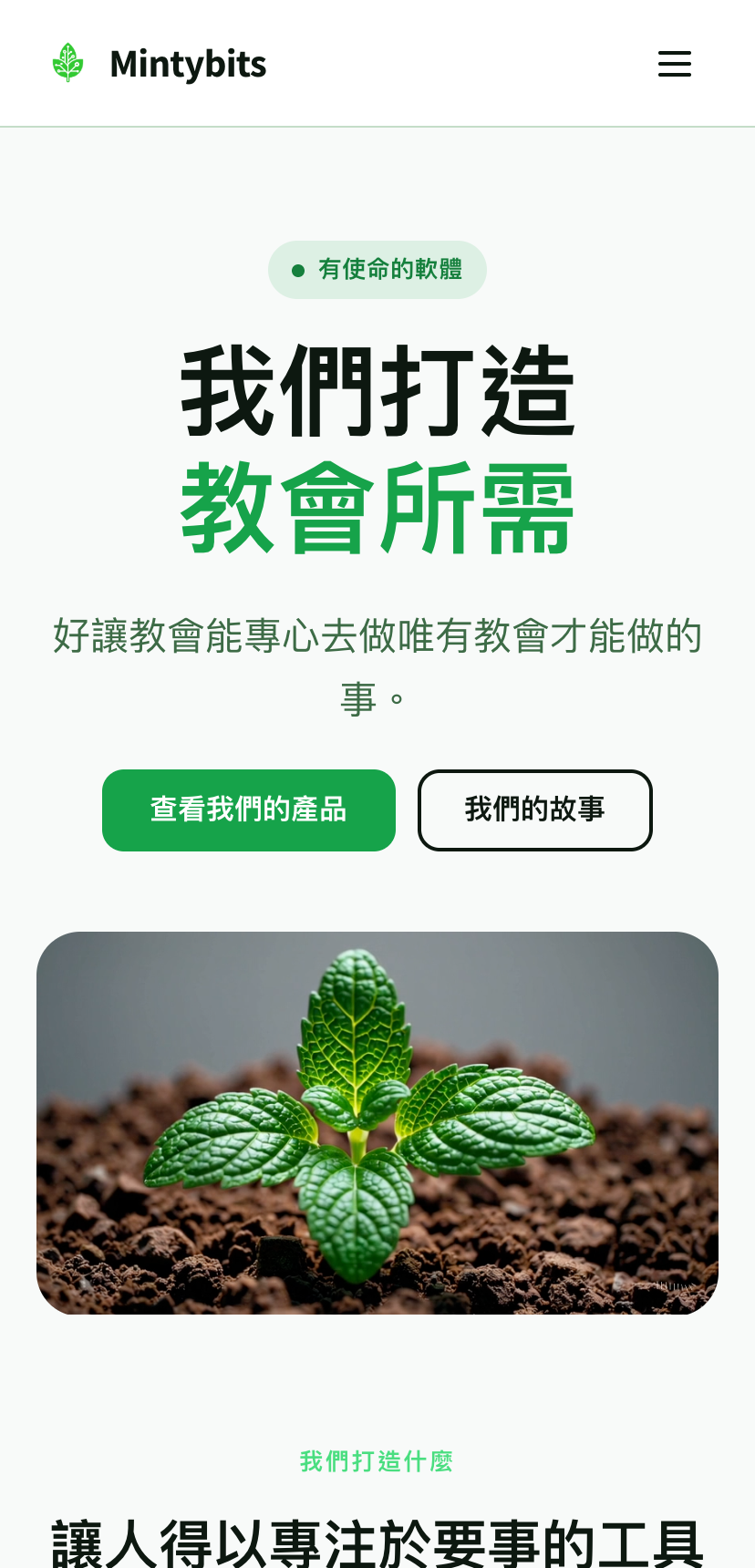
多數人是在手機上第一次看到你的網站。Nave 會自動把分欄改為上下排列、重新調整圖片,並保持合理的閱讀順序,你不必再排一次版;至於分欄堆疊時哪一邊排在前面,也由你說了算。
來問問我們
mintybits.com 就是用 Nave 做的
如果你的教會、學校或公益機構,有一個誰都不敢動的網站,我們想讓你看看另一種可能。告訴我們你需要發布什麼,我們就用 Nave 一步步做給你看。